14.3. Контракты госзаказа, гособоронзаказа
Должна быть включена настройка
Администрирование → Функциональность → Расчеты → Контракты государственного заказа
Настройка Контракты государственного заказа включает:
■ учет расчетов по контрактам государственного заказа,
■ учет расчетов по контрактам государственного оборонного заказа.
В программе можно вести раздельный учет по контрактам ГОЗ и вручную заполнять отчет об исполнении государственного контракта.
14.3.1. Подготовка к учету расчетов по контрактам госзаказа и гособоронзаказа
Перед внесением первичных документов по контрактам укажите следующую информацию:
■ Об отдельном расчетном счете и контракте: Главное → Организации → (Организация) → Банковские счета.
В группе настроек Государственный контракт установите флажок Используется для расчетов по контракту государственного заказа, создайте и укажите контракт.

Рис. 770
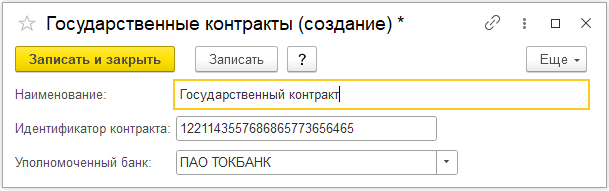
Рис. 771
Идентификатор контракта подставляется в платежные поручения.
■ О контрагенте: Справочники → Контрагенты → Создать. Для поля Вид контрагента выберите значение Государственный орган.
■ О договоре. На форме контрагента перейдите по гиперссылке Договоры и нажмите кнопку Создать. В группе настроек Государственный контракт установите флажок Используется для расчетов по контракту государственного заказа и укажите контракт.

Рис. 772
Идентификатор контракта госзаказа подставляется в следующих документах и их печатных формах:
○ в счетах на оплату,
○ актах выполненных работ,
○ счетах-фактурах выданных,
○ ТОРГ-12,
○ электронных товарных накладных в формате «ФНС 5.01 с 10.01.2016 г.» при передаче по ЭДО,
○ электронных актах об оказании услуг в формате «ФНС 5.01 с 10.01.2016 г.» при передаче по ЭДО.
14.3.2. Заполнение и выгрузка отчета об исполнении контракта
Путь в полном интерфейсе
Отчеты → Регламентированные отчеты → Создать → Отчетность в Министерство обороны → Исполнение контрактов ГОЗ
Для создания отчета об исполнении контракта:
1. Откройте раздел Отчеты.
2. Перейдите по гиперссылке Регламентированные отчеты.
3. Нажмите кнопку Создать.
4. Раскройте группу отчетов Отчетность в Министерство обороны.
5. Выберите отчет Исполнение контрактов ГОЗ.

Рис. 773
6. Укажите организацию, дату составления и нажмите кнопку Создать.

Рис. 774
7. Заполните титульный лист и страницы отчета.
8. Для выгрузки отчета нажмите кнопку Выгрузка.
9. Выберите в меню пункт Выгрузить пакет для передачи в Минобороны.
10. Заполните форму Выгрузка пакета для Министерства обороны РФ.
После получения от Минобороны протокола сдачи поместите его в программу. Для этого кликните по гиперссылке Загрузить протокол сдачи.
Если к отчету есть замечания, то появится гиперссылка Протокол ошибок. Кликните по ней, чтобы прочитать описания ошибок.
Исправьте ошибки, снова выгрузите отчет и передайте его в Минобороны.